
GoogleのAI「Gemini」から利用できる、対話型の画像生成・編集機能「Nano Banana(ナノ・バナナ)」。SNSなどでその描写精度の高さが大きな話題となり、名前を耳にしたこともあるかもしれません。「AIで画像をつくる」と聞くと、クリエイティブな趣味や遊びのイメージが強いかもしれませんが、実はビジネスシーンでも有用です。スライド資料に添える高品質な素材や、会議での共通認識を持つためのイメージ図などの作成に、実務で役立つツールとしての活用法を解説します。
まずは、Geminiの公式サイト(https://gemini.google.com/)にアクセスしましょう。お使いのGoogleアカウントでサインインすれば、すぐに無料で使い始めることができます。Geminiで画像を生成・編集する機能はすべて「Nano Banana」によるもの。ホーム画面を開いたら、チャット入力欄から画像生成を行います。方法は2通りあり、入力欄左側にある「🍌 画像を作成」ボタンをクリックしてから、生成したいイラストの内容を入力する方法と、チャット入力欄に直接「〜の画像を作成して」などのプロンプト(指示文)を入力する方法です。つくりたいイメージは具体的に伝えましょう。例えば、「DXの推進をイメージした、白背景のフラットデザインのイラスト」といった文を入れると、数秒後に画像が生成されます。
-
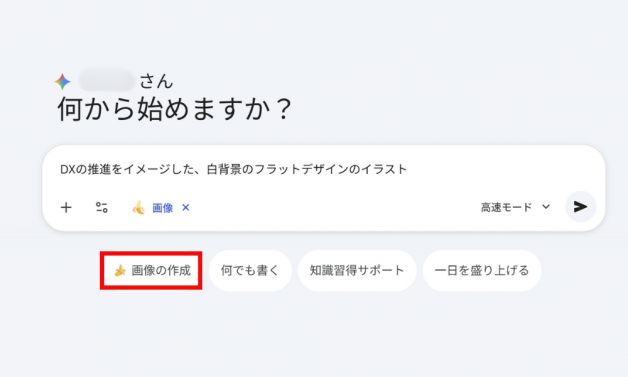
- 「🍌 画像を作成」ボタンを押すか、直接プロンプト(指示文)を入力
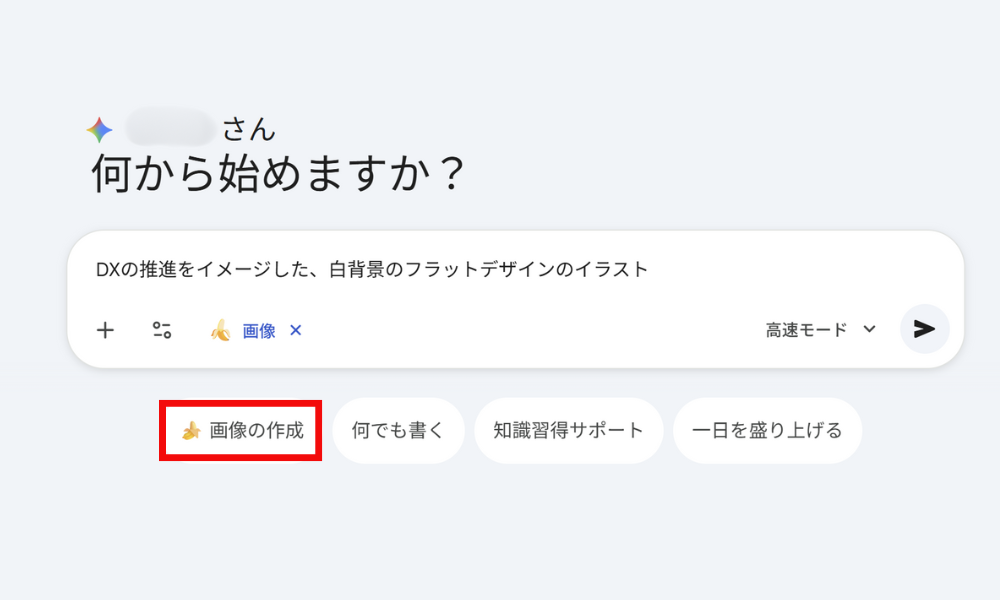
-
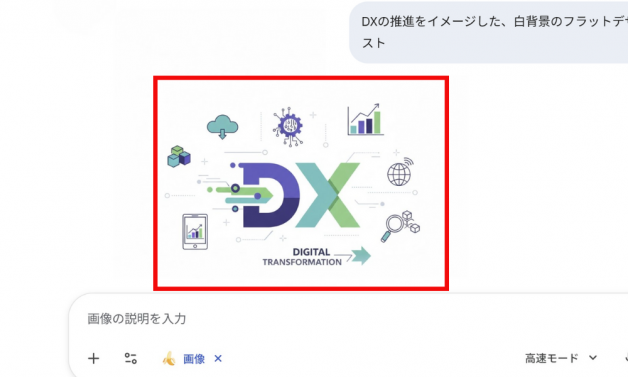
- 数秒後に画像が生成される
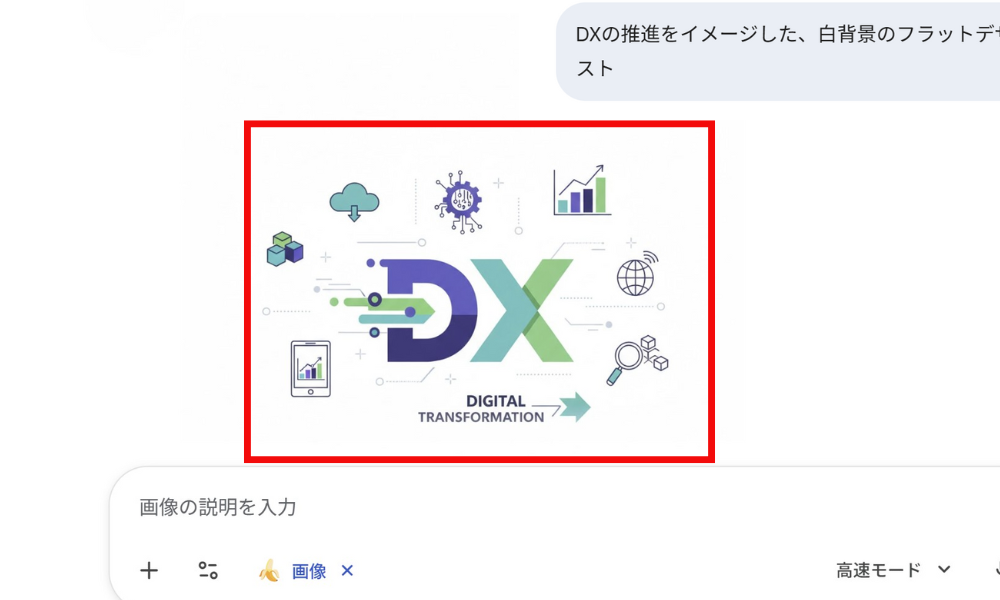
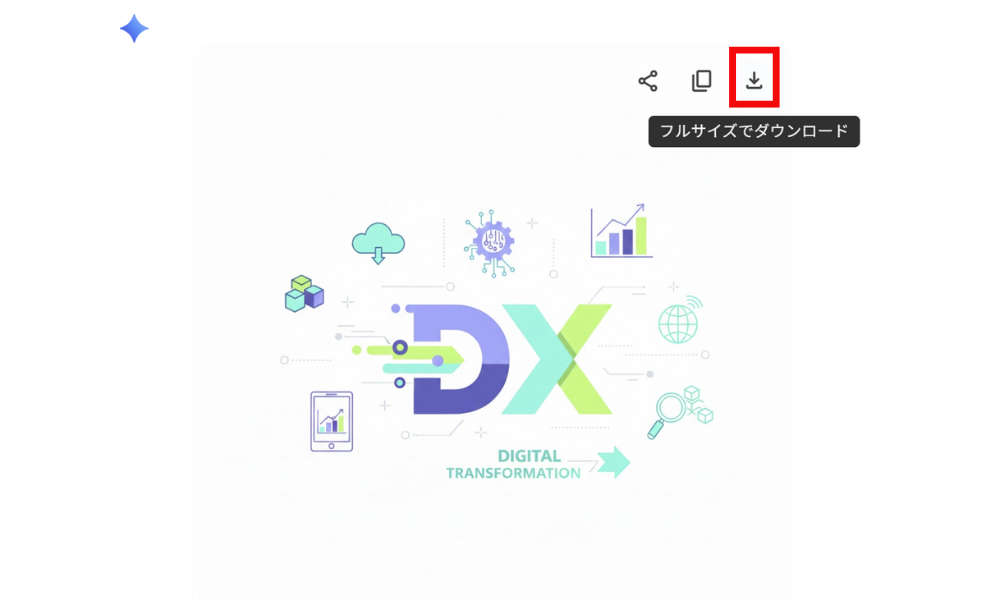
もし、生成された画像を「もう少し色を明るくしたい」といった要望があれば、そのままチャットで追加の指示を出しましょう。 新しくつくり直す必要はなく、現在の画像をベースに修正案を提示してくれます。 画像が気に入ったら、右上の「ダウンロード」アイコン(下向きの矢印)をクリックして保存します。
-
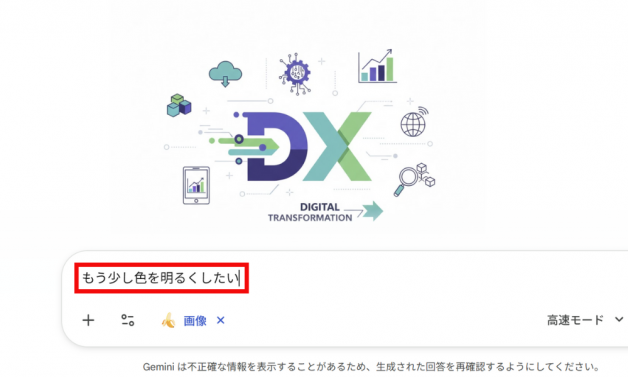
- 修正する内容を入力
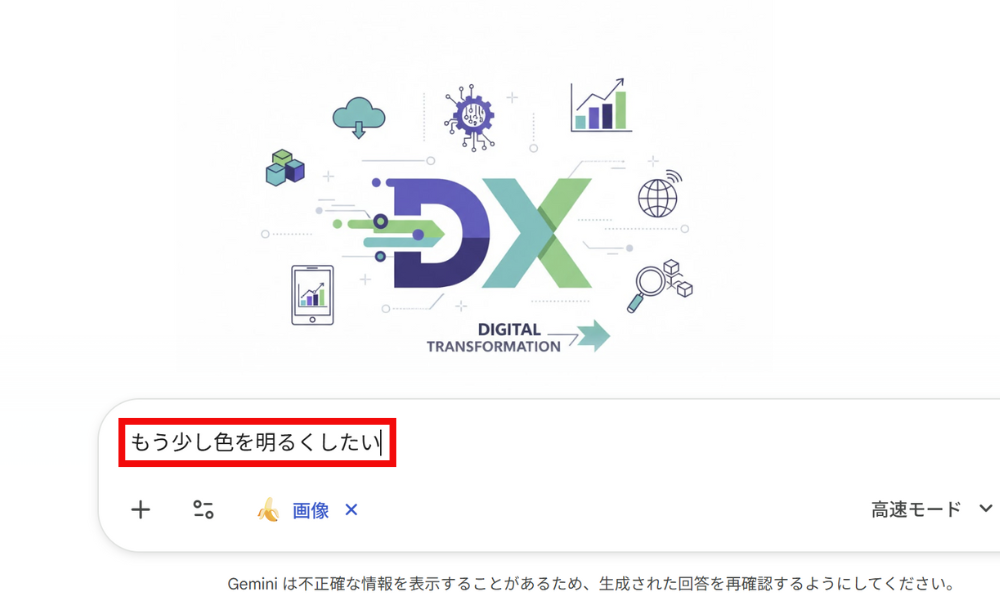
-
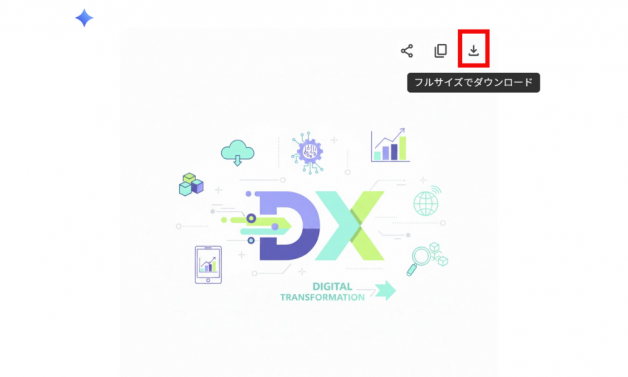
- 右上の「ダウンロード」アイコンで保存
Geminiの画像生成機能「Nano Banana」は、無料版でも十分にその実力を発揮します。より高品質な素材が必要なときは、入力欄の右下から有料版の「Pro」モード(モデル名:Nano Banana Pro)に切り替えてみてください。無料版では1日の利用回数に制限があるため、業務で継続的に使う場合には「Pro」モードの活用がおすすめです。
関連リンク
|
そのほかのツール紹介記事は、笑門来福通信「IT’s Tool」をご覧ください。 |
