
Windowsでは「Ctrl+C」と「Ctrl+V」のショートカットキーでコピー&ペーストが行えます。このとき一時的にデータを保存しておく場所を「クリップボード」と呼び、Windows10以降では、「Windowsキー+V」でその履歴を表示できる機能が追加されました。
AをコピーしたあとにBをコピーしてしまい、いざ貼り付けようとするとBしか貼り付けられず、もう一度Aをコピーし直した―という経験はありませんか?クリップボードの履歴を使えば、直前の内容だけでなく、少し前にコピーした内容も一覧から選んで貼り付けることができます。
使い方は、「Windowsキー+V」を押して、クリップボードを立ち上げます。クリップボードの履歴は「オン」。設定画面からも「システム」→「クリップボード」で、「クリップボードの履歴」をオンにすることができます。
-
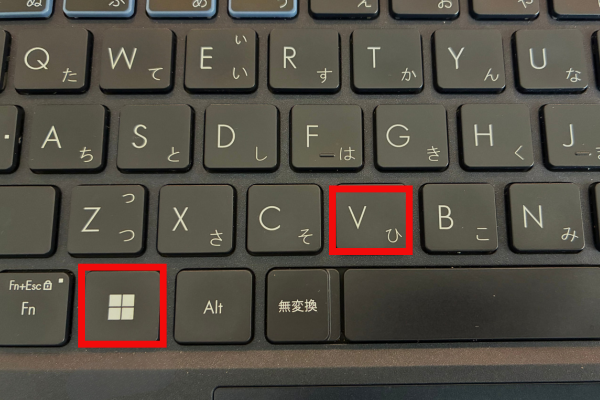
- WindowsキーとVを同時に押すと、クリップボードが開く
-
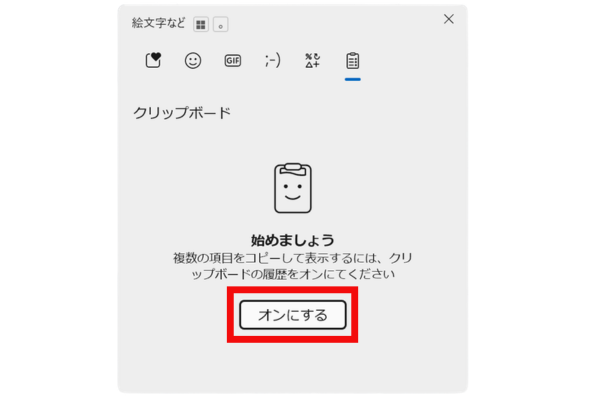
- クリップボードの履歴を「オンにする」
リンクやテキストをコピーした後、「Windowsキー+V」を押すと、その履歴がクリップボードで確認できます。WordやExcel、PowerPointのテキストや図形などもそのまま記録されます。
-
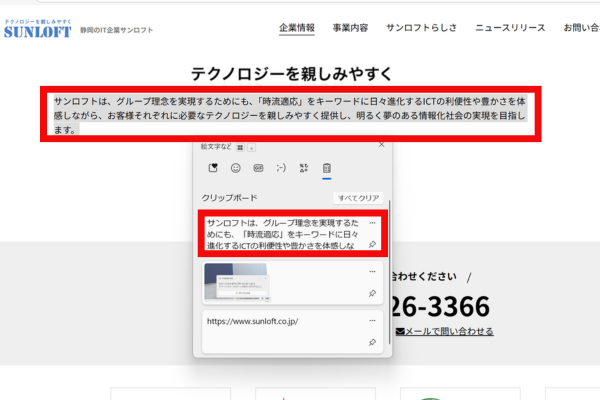
- コピーしたテキストや画像、リンクなどの履歴が残る
-
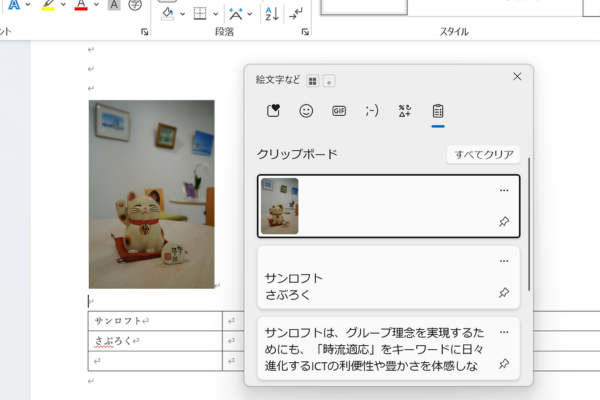
- Word内の画像や表内の文字も記録される
貼り付けるときは、クリップボードの履歴一覧から選択します。履歴は最大25件まで保存されます。ただし、Windowsを再起動するとクリップボードの履歴もクリアされてしまうため、よく使う項目はピンマークで固定しましょう。固定した項目は、25件の上限も関係なく、再起動後も履歴に残り続けます。
-
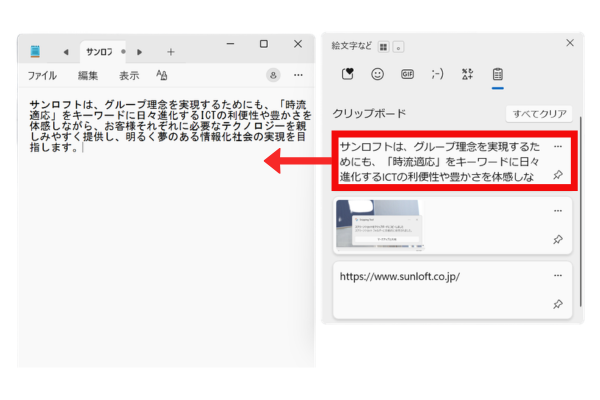
- クリップボードの履歴一覧から選択して貼り付ける
-
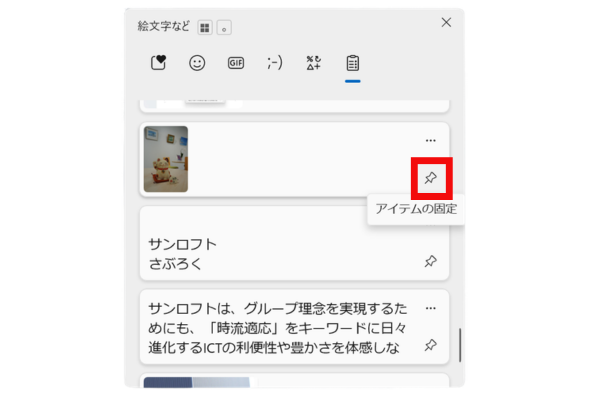
- 固定した項目は、履歴が25件を超えた場合や再起動後も保持される
似たような文言を使い回すときや、Webサイトから複数の情報を集めて整理する際に役立ちそうな機能です。コピーのやり直しが減ることで、流れを止めずに効率よく作業ができそうです。
関連リンク
|
そのほかのツール紹介記事は、笑門来福通信「IT’s Tool」をご覧ください。 |
